PDF에서 필요한 페이지만 남기고 순서 바꾸기
제출할 PDF에서 표지를 뒤로 보내거나 중간 페이지를 빼야 할 때, 남길 번호를 원하는 순서로 입력하세요. 새 PDF를 만들며 원본 파일은 그대로 둡니다.
SheetSum 제작팀 · 실제 화면 확인: 2026-09-08
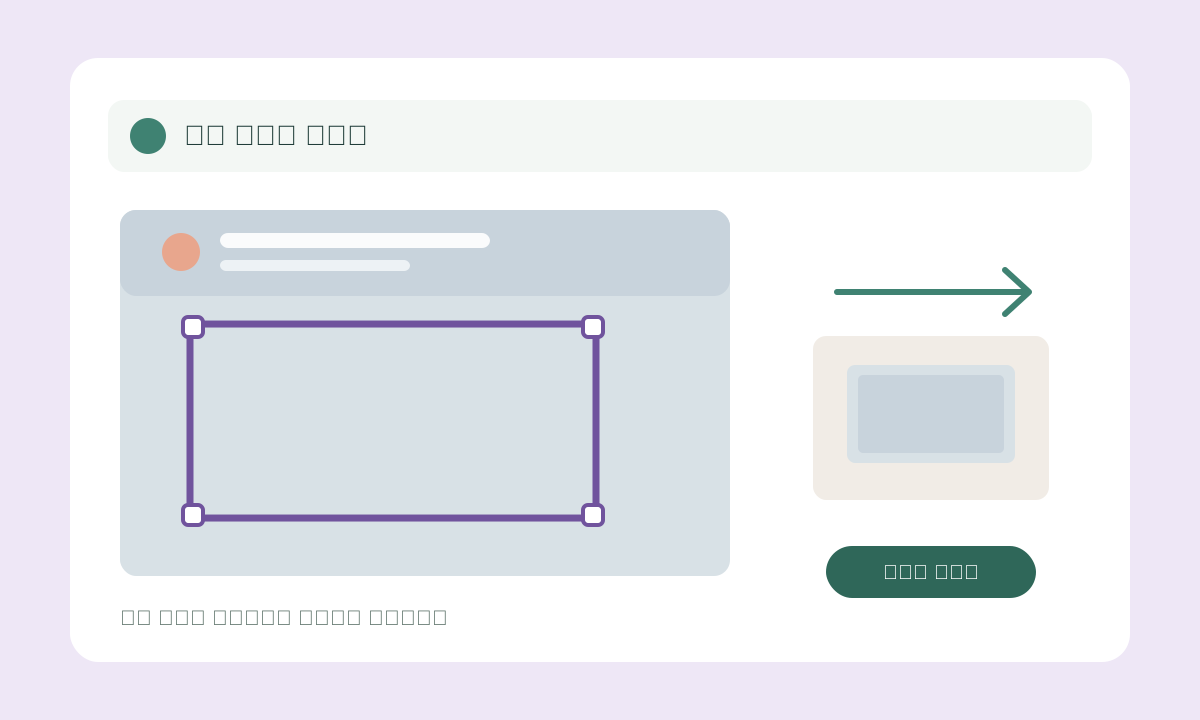
이렇게 따라 해보세요
PDF를 선택합니다
연습하려면 아래 3페이지 샘플을 받으세요. PDF 선택을 눌러 파일을 엽니다.
남길 페이지와 순서를 입력합니다
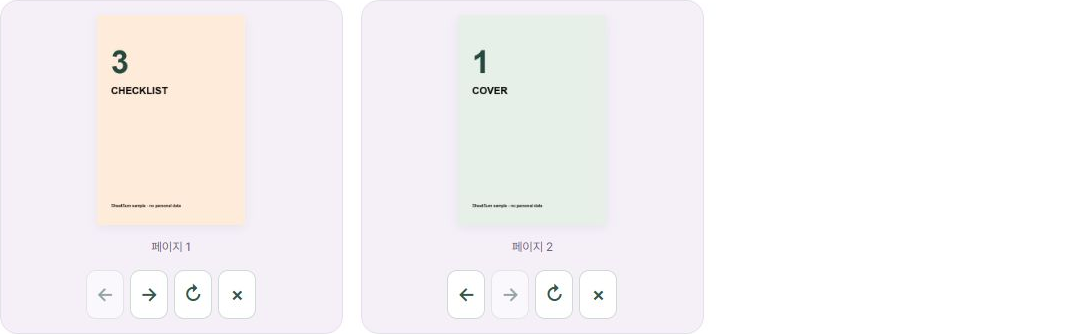
남길 페이지와 순서에 3, 1을 입력하면 원본의 3페이지와 1페이지만 이 순서로 남습니다. 비우면 전체 페이지입니다. 1-3처럼 범위도 쓸 수 있고 중복 번호는 한 번만 포함합니다.
새 PDF를 만듭니다
PDF 만들기를 누르고 완료 안내를 기다립니다. PDF 안에 인쇄된 쪽 번호가 아닌 파일의 첫 페이지부터 센 번호를 사용하세요.
미리보기와 다운로드를 확인합니다
결과 페이지 미리보기에서 순서와 방향을 확인한 뒤 다운로드합니다. 미리보기에서 추가로 회전·삭제했다면 편집 적용을 누른 다음 새 결과를 받으세요.
사용 전 확인할 점
- 페이지 정리는 PDF 1개, 입력 25 MiB·30페이지 이내에서 사용합니다.
- 암호 PDF, 입력 양식, 전자서명은 지원하지 않습니다. 링크·주석·책갈피 보존은 보장하지 않습니다.
- 선택한 페이지로 새 파일을 만드는 기능입니다. 민감 정보를 완전히 지우는 보안 삭제 용도로 쓰지 마세요.
파일과 입력 내용은 브라우저에서 처리합니다.
자주 묻는 질문
빈 PDF가 나오거나 오류가 나면?
원본 페이지 수와 입력 번호를 확인하세요. 예를 들어 3페이지 PDF에서 4를 지정할 수 없습니다. 파일이 제한을 넘으면 더 작은 파일로 나누어 시작하세요.
여러 파일을 하나로 합치고 싶다면?
PDF 합치기 도구를 사용하세요. 이 글은 한 파일 안에서 페이지를 선택하고 순서를 정하는 방법입니다.