스크린샷 보내기 전 필요한 부분만 자르기
스크린샷에 대화 목록·알림·빈 여백까지 함께 담겼다면, 필요한 부분만 손가락이나 마우스로 지정해 새 이미지로 저장하세요. 원본은 바뀌지 않습니다.
SheetSum 제작팀 · 화면 검수: 2026년 9월 23일
이렇게 따라 해보세요
스크린샷을 선택합니다
JPG·PNG·WebP 형식의 스크린샷을 최대 30장까지 선택합니다. 파일은 브라우저 안에서 처리되며 업로드되지 않습니다.
직접 지정으로 바꿉니다
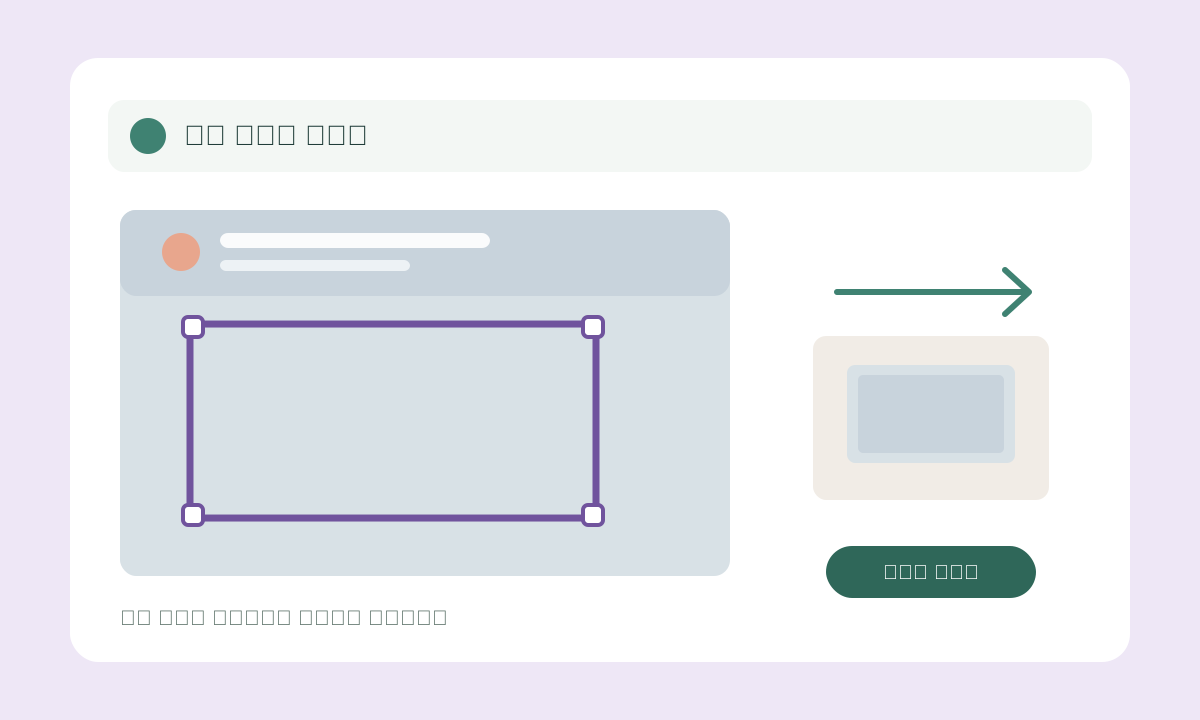
자를 범위에서 직접 지정을 고르면 미리보기 위에 선택 상자가 나타납니다.
남길 부분을 드래그합니다
손가락이나 마우스로 상자를 새로 그리거나 이동합니다. 모서리를 끌면 크기를 조정할 수 있습니다. 키보드로 작업한다면 아래의 왼쪽·위쪽·너비·높이 입력값을 사용하세요.
결과를 확인하고 저장합니다
이미지 자르기를 누른 뒤 미리보기에서 남긴 범위가 맞는지 확인합니다. 한 장씩 받거나 여러 장이면 ZIP으로 받을 수 있습니다.
사용 전 확인할 점
- 최대 30개, 합계 25 MiB, 이미지당 1,300만 화소입니다.
- 한 번에 여러 장을 고르면 같은 백분율 영역이 모든 사진에 적용됩니다. 화면 구성이 다른 캡처는 한 장씩 처리하세요.
- 자르기는 화면 밖으로 남기는 정보를 줄일 뿐, 남은 화면의 개인 정보를 자동으로 가리지는 않습니다. 보내기 전에 결과를 다시 확인하세요.
파일과 입력 내용은 브라우저에서 처리합니다.
자주 묻는 질문
실수로 원본이 바뀌나요?
아니요. 선택한 범위로 새 파일을 만들며 원본 파일은 그대로 남습니다.
대화나 이메일 주소를 숨기고 싶으면?
자르기만으로 가려지지 않는 정보는 이미지 모자이크 도구로 별도 가림 처리를 한 뒤 결과를 확인하세요.