이력서 칸 수정하고 학력·경력 순서 바꾸기
정해진 양식에 내용을 억지로 맞추지 않고 제목, 표의 열 이름, 각 칸의 내용을 직접 바꿉니다. 필요한 항목은 더하고 순서를 조절할 수 있습니다.
SheetSum 제작팀 · 실제 화면 확인: 2026-09-08
이렇게 따라 해보세요
레이아웃을 고릅니다
사진형·프로필형·심플형 중 제출 목적에 맞는 구성을 선택하세요. 예시 채우기로 가상 내용을 먼저 살펴볼 수 있습니다.
칸과 제목을 직접 수정합니다
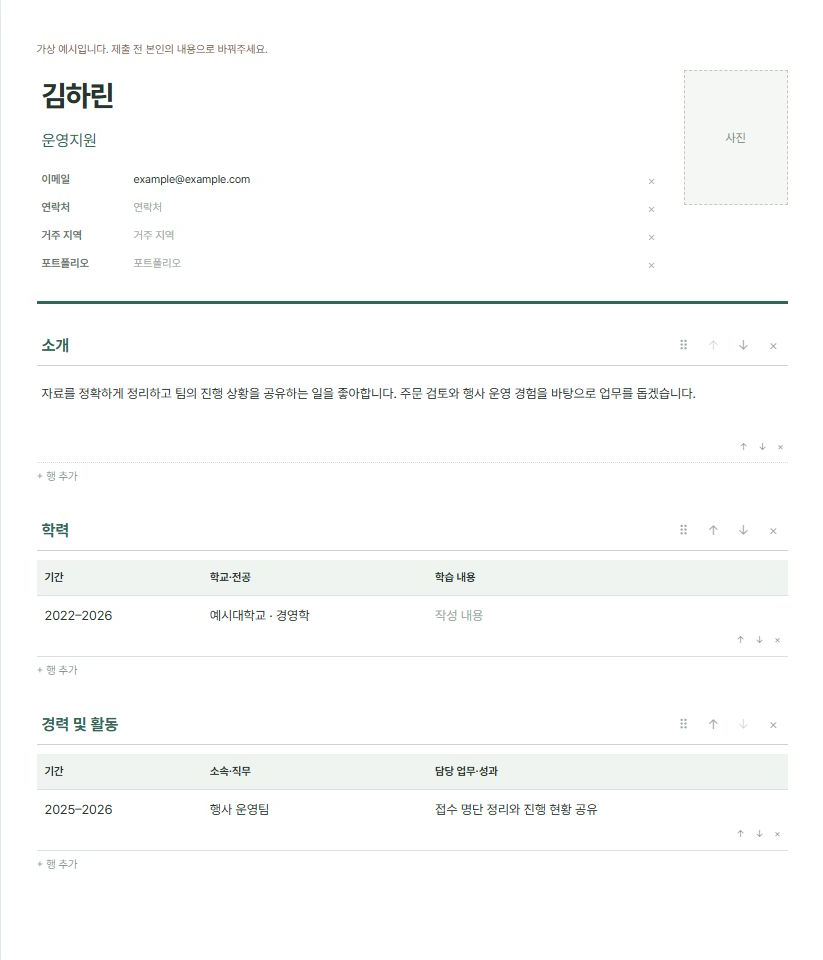
종이 미리보기 안의 이름, 기본정보 제목, 항목 제목, 표 열 제목과 각 칸을 눌러 입력하세요. 학력·경력 표에는 행을 추가하거나 삭제할 수 있습니다.
항목 순서를 바꿉니다
항목 손잡이를 드래그하거나 위·아래 버튼을 사용하세요. 키보드로도 순서를 바꿀 수 있습니다. 필요한 표나 문단은 왼쪽에서 추가합니다.
사진과 작업 파일을 저장합니다
사진이 필요한 경우에만 넣고 위치·확대를 조절하세요. 계속 수정하려면 작업 JSON을 저장하고, 다시 작업할 때 이 파일을 여세요.
제출용 출력을 확인합니다
브라우저 인쇄에서 PDF 저장을 선택할 수 있습니다. 저장 후 줄바꿈·페이지 나눔을 직접 확인하세요. 인쇄 미리보기와 실제 결과는 브라우저에 따라 달라질 수 있습니다.
사용 전 확인할 점
- 사진은 최대 5MB·1,300만 화소, 작업 JSON은 최대 5MB입니다.
- 내용과 사진은 자동 저장되지 않습니다. 새로고침하거나 닫기 전에 작업 JSON을 저장하세요.
- 자유 좌표 배치, 표 셀 병합, DOCX 내보내기는 지원하지 않습니다.
- 제출처의 지정 양식이 있으면 그 양식을 우선하세요. ATS 통과나 특정 채용 시스템 호환성을 보장하지 않습니다.
파일과 입력 내용은 브라우저에서 처리합니다.
자주 묻는 질문
작업 JSON을 회사에 제출하나요?
JSON은 이 도구에서 다시 편집하기 위한 파일입니다. 제출 파일은 채용 공고의 요구 형식을 확인해 별도로 준비하세요.
사진을 꼭 넣어야 하나요?
아닙니다. 제출처 요구에 맞추세요. 사진이 필요 없으면 심플형을 선택하거나 사진을 제거할 수 있습니다.