이미지 용량 줄이기: PNG·JPG 형식 유지하고 목표 MB 맞추기
PNG는 PNG로, JPG는 JPG로 유지하며 사진 용량을 줄여 보세요. 파일당 목표 MB를 정하면 필요할 때 해상도를 낮춥니다. 결과가 목표에 못 미치면 성공으로 표시하지 않습니다.
SheetSum 제작팀 · 기능 안내 확인: 2026-10-02
이렇게 따라 해보세요
사진 여러 장 선택
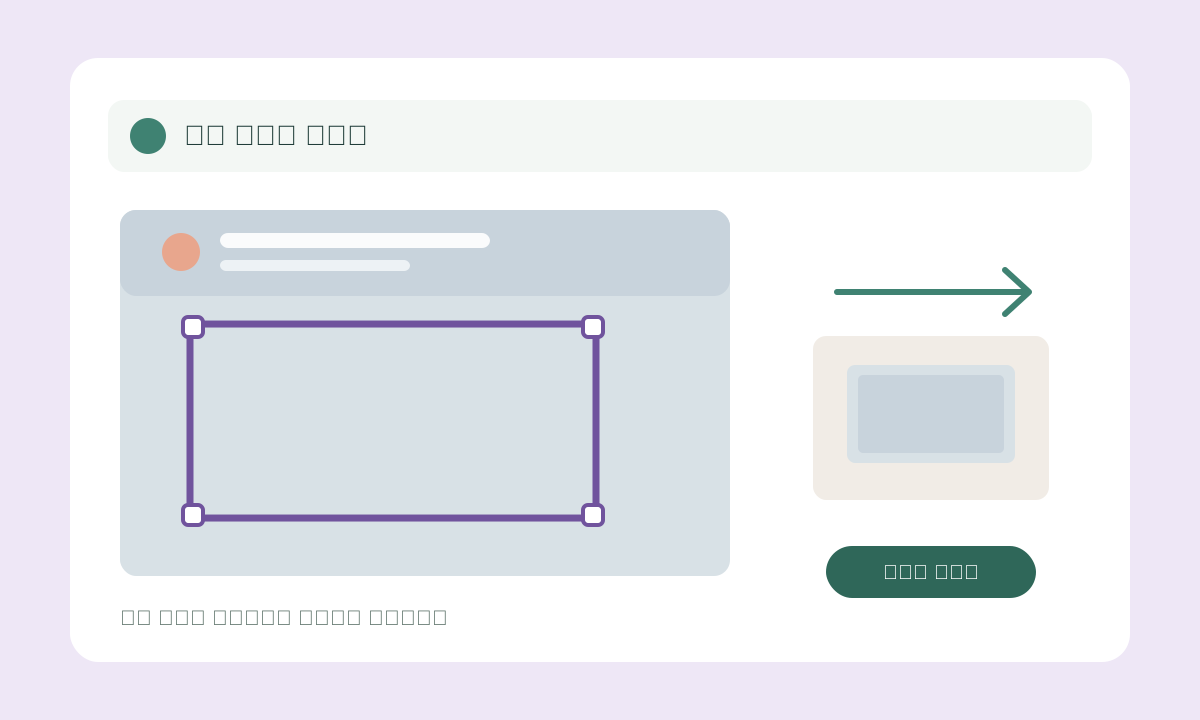
JPG/JPEG·PNG·정지 WebP·비압축 24/32비트 BMP를 최대 30장 선택합니다. 연습 파일은 직접 만든 가상 프로필 그림입니다.
압축 방법 선택
기본 압축, 절반 이하로 줄이기, 목표 MB에 맞추기 중 고르세요. 절반·목표 MB 방식은 필요하면 픽셀 크기를 줄이지만 원래 파일 형식은 유지합니다.
목표 또는 세부 설정 확인
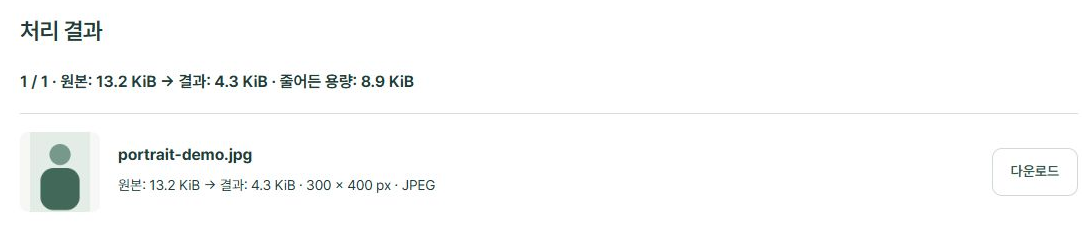
목표 MB 방식이면 파일당 용량을 입력하세요. 예제 JPG는 기본 압축에서 최대 너비 300px와 품질 80%를 사용했습니다. 너비 0은 원래 픽셀 크기입니다. 저장 형식은 직접 바꿀 때만 변경됩니다.
용량 줄이기 후 결과 받기
선택한 사진 용량 줄이기를 누르세요. 파일별 전후 용량을 확인하고 개별 다운로드하거나 전체 ZIP 만들기 후 ZIP을 받으세요.
사용 전 확인할 점
- 최대 30개, 합계 약 26.2 MB(26,214,400바이트), 이미지당 1,300만 화소입니다.
- PNG 기본 압축은 픽셀과 투명도를 보존하는 무손실 방식입니다. JPG·WebP 품질 설정은 PNG에 적용되지 않으며 더 작아지지 않으면 원본을 유지합니다.
- 목표 MB는 파일당 0.01~25 MB로 입력합니다(1 MB=1,000,000바이트). 현재 형식에서 목표에 못 미치면 실패를 표시합니다. 해상도와 세부 표현이 달라질 수 있습니다.
- HEIC와 애니메이션은 이 도구에서 지원하지 않습니다.
파일과 입력 내용은 브라우저에서 처리합니다.
자주 묻는 질문
80% 품질이면 용량도 20% 줄어드나요?
아닙니다. 인코딩 품질 설정이며 용량 감소 비율이 아닙니다. 파일 내용과 크기, 브라우저에 따라 결과가 달라집니다.
어떤 설정부터 바꾸면 좋을까요?
먼저 한 장으로 기본 압축을 시험하세요. 더 줄여야 한다면 절반 이하 또는 목표 MB를 선택하세요. 픽셀 크기 유지가 필수라면 해상도를 낮추는 두 방식은 피하고 결과를 확인하세요.