Reducir el peso de una imagen sin cambiar PNG ni JPG
Reduce el peso conservando PNG como PNG y JPG como JPG. Puedes fijar un límite en MB por imagen; si hace falta, la herramienta reduce las dimensiones y avisa cuando no logra el límite.
Equipo de SheetSum · Funciones revisadas: 2 de octubre de 2026
Sigue estos pasos
Elige varias imágenes
Selecciona hasta 30 archivos JPG/JPEG, PNG, WebP estático o BMP de 24/32 bits sin compresión. El archivo de práctica es una ilustración ficticia.
Elige un método de compresión
Elige Compresión estándar, Reducir a la mitad o menos o Ajustar a un límite en MB. Los dos últimos pueden reducir los píxeles sin cambiar el formato original.
Revisa el límite y los ajustes opcionales
Si eliges un límite en MB, introdúcelo por archivo. El JPG de ejemplo usa compresión estándar, calidad del 80% y anchura máxima de 300px. La anchura 0 conserva los píxeles. El formato solo cambia si lo eliges.
Comprime y descarga
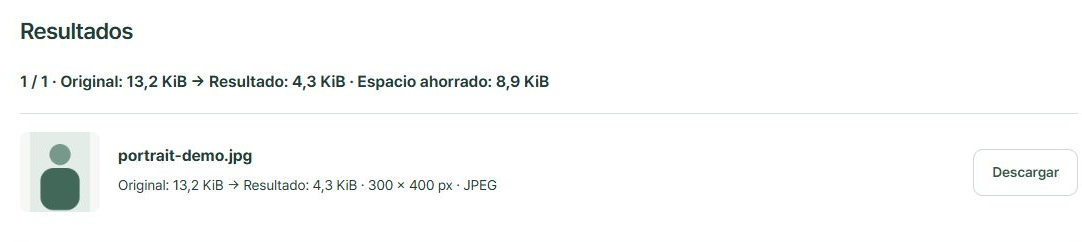
Pulsa Comprimir imágenes elegidas. Compara el peso por archivo y descarga cada resultado, o prepara un ZIP con los resultados correctos.
Antes de empezar
- Hasta 30 archivos, unos 26,2 MB en total (26.214.400 bytes) y 13 millones de píxeles por imagen.
- La compresión PNG predeterminada conserva píxeles y transparencia sin pérdida. La calidad JPG/WebP no afecta al PNG. Si no se reduce el peso, se conserva el original.
- Introduce un límite de 0,01 a 25 MB por archivo (1 MB = 1.000.000 bytes). Si no se puede cumplir en el formato actual, la herramienta indica el fallo. Pueden cambiar dimensiones y detalles.
- Esta herramienta no admite HEIC ni imágenes animadas.
Los archivos y datos se procesan en tu navegador.
Preguntas frecuentes
¿Calidad del 80% significa un archivo un 20% más pequeño?
No. Es un ajuste de codificación, no un porcentaje de reducción del peso. El contenido, los píxeles y el navegador influyen en el resultado.
¿Qué ajuste cambio primero?
Prueba primero la compresión estándar con una imagen. Si necesitas reducir más, elige la mitad o un límite en MB. Evita esos modos si debes conservar exactamente las dimensiones.
Funciones y límites: instrucciones actuales de la herramienta