Recorta una captura antes de enviarla
Si una captura incluye una lista de chats, notificaciones o espacio vacío, selecciona solo la parte necesaria con el dedo o el ratón y guarda una imagen nueva. El archivo original no cambia.
Equipo de SheetSum · Pantallas revisadas: 23 de septiembre de 2026
Sigue estos pasos
Elige la captura
Elige hasta 30 capturas JPG, PNG o WebP. Los archivos se procesan en el navegador y no se suben.
Cambia a recorte personalizado
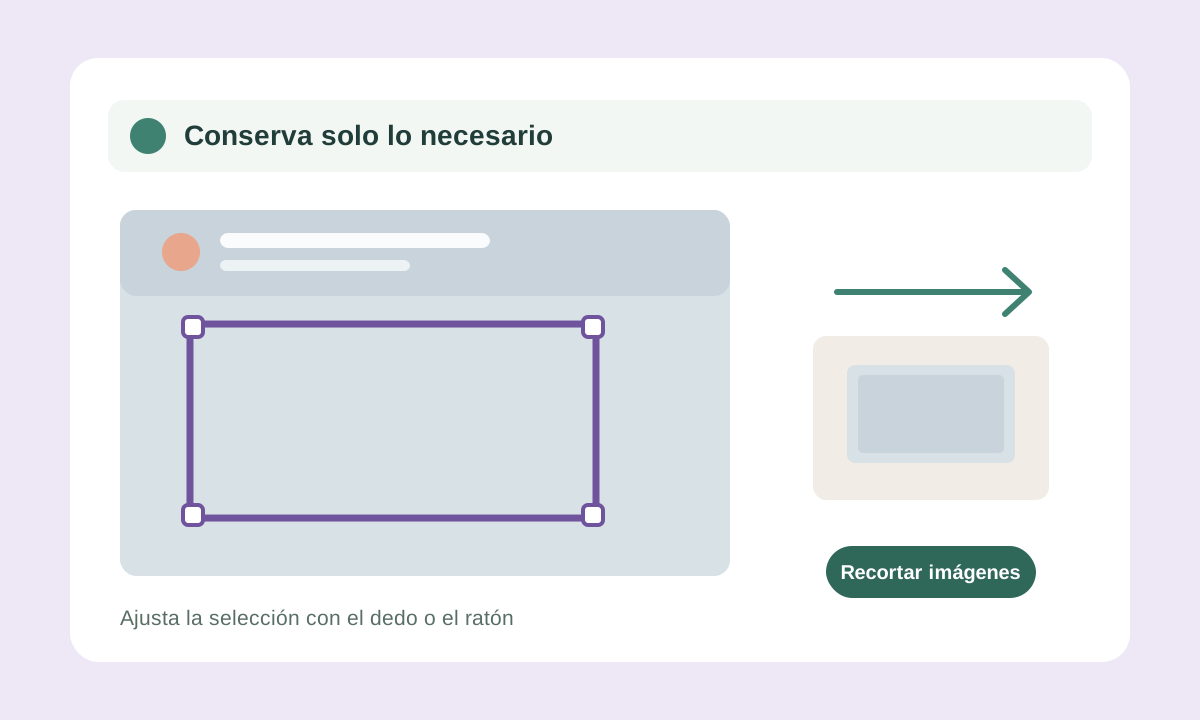
En Área de recorte, elige Personalizado. Aparecerá un cuadro de selección sobre la vista previa.
Dibuja la parte que conservarás
Dibuja un cuadro nuevo o muévelo con el dedo o el ratón. Arrastra una esquina para ajustar el tamaño. Para usar el teclado, utiliza los campos Posición izquierda, Posición superior, Anchura y Altura bajo la vista previa.
Revisa y guarda el resultado
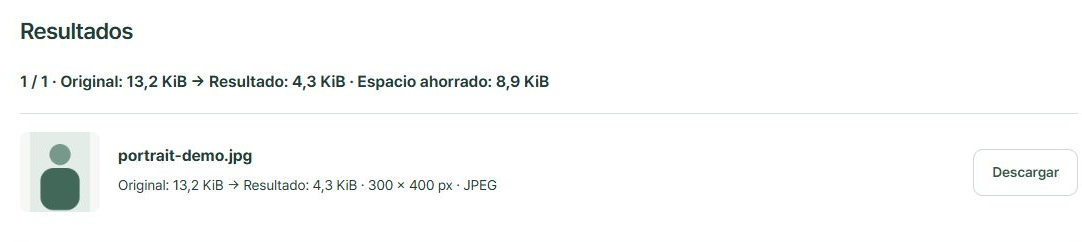
Pulsa Recortar imágenes y confirma que la vista previa contiene solo lo que quieres compartir. Descarga cada archivo o crea un ZIP si hay varios.
Antes de empezar
- Admite hasta 30 imágenes, 25 MiB en total y 13 megapíxeles por imagen.
- Al elegir varias imágenes, se aplica el mismo porcentaje de recorte a todos los archivos. Recorta de una en una las capturas con diseños distintos.
- Recortar reduce lo que queda en pantalla, pero no oculta automáticamente los datos privados que sigan dentro del recorte. Revisa la imagen final antes de compartirla.
Los archivos y datos se procesan en tu navegador.
Preguntas frecuentes
¿Cambiará mi captura original?
No. Se crea un archivo nuevo a partir del área seleccionada y el original se conserva.
¿Cómo oculto un nombre o correo que sigue apareciendo?
Si no puedes quitarlo al recortar, usa la herramienta Mosaico de imagen sobre una copia y revisa el resultado antes de compartirlo.
Funciones y límites: instrucciones actuales de la herramienta