Conservar páginas de un PDF y cambiar su orden
Mueve la portada al final o excluye una página escribiendo los números que quieres conservar. La herramienta crea un PDF nuevo sin modificar el archivo original.
Equipo de SheetSum · Capturas revisadas: 8 de septiembre de 2026
Sigue estos pasos
Elige un PDF
Descarga el PDF de práctica de tres páginas y ábrelo con Elegir PDF.
Indica las páginas en el orden deseado
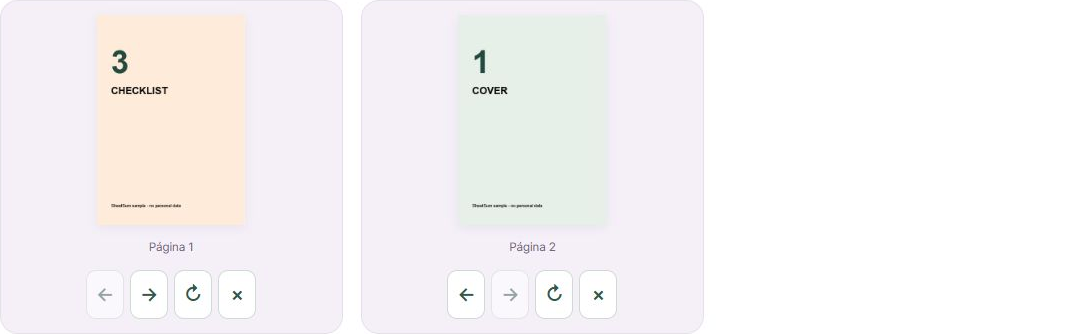
Escribe 3, 1 en Páginas que conservar, en orden. Se conserva primero la página original 3 y después la 1. Si lo dejas vacío, se incluyen todas. Puedes usar rangos como 1-3; los números repetidos se incluyen una sola vez.
Crea el archivo
Pulsa Crear PDF y espera el resultado. Cuenta desde la primera página del archivo, no desde la numeración impresa dentro del documento.
Revisa y descarga
Abre Vista previa de las páginas y comprueba el orden y la orientación. Si giras o eliminas páginas en la vista previa, pulsa Aplicar cambios antes de descargar el archivo actualizado.
Antes de empezar
- Este modo admite un PDF de hasta 25 MiB y 30 páginas de entrada.
- No admite PDF con contraseña, formularios interactivos ni firmas digitales. No se garantiza conservar enlaces, anotaciones o marcadores.
- Sirve para seleccionar páginas; no sustituye a una herramienta de eliminación segura de información confidencial.
Los archivos y datos se procesan en tu navegador.
Preguntas frecuentes
¿Qué reviso si falla la selección?
Comprueba los números y la cantidad de páginas. Un PDF de tres páginas no tiene página 4. Si supera los límites, empieza con un archivo más pequeño.
¿Cómo junto varios archivos?
Usa Unir archivos PDF. Esta guía sirve para seleccionar y ordenar páginas de un solo archivo.
Funciones y límites: instrucciones actuales de la herramienta